
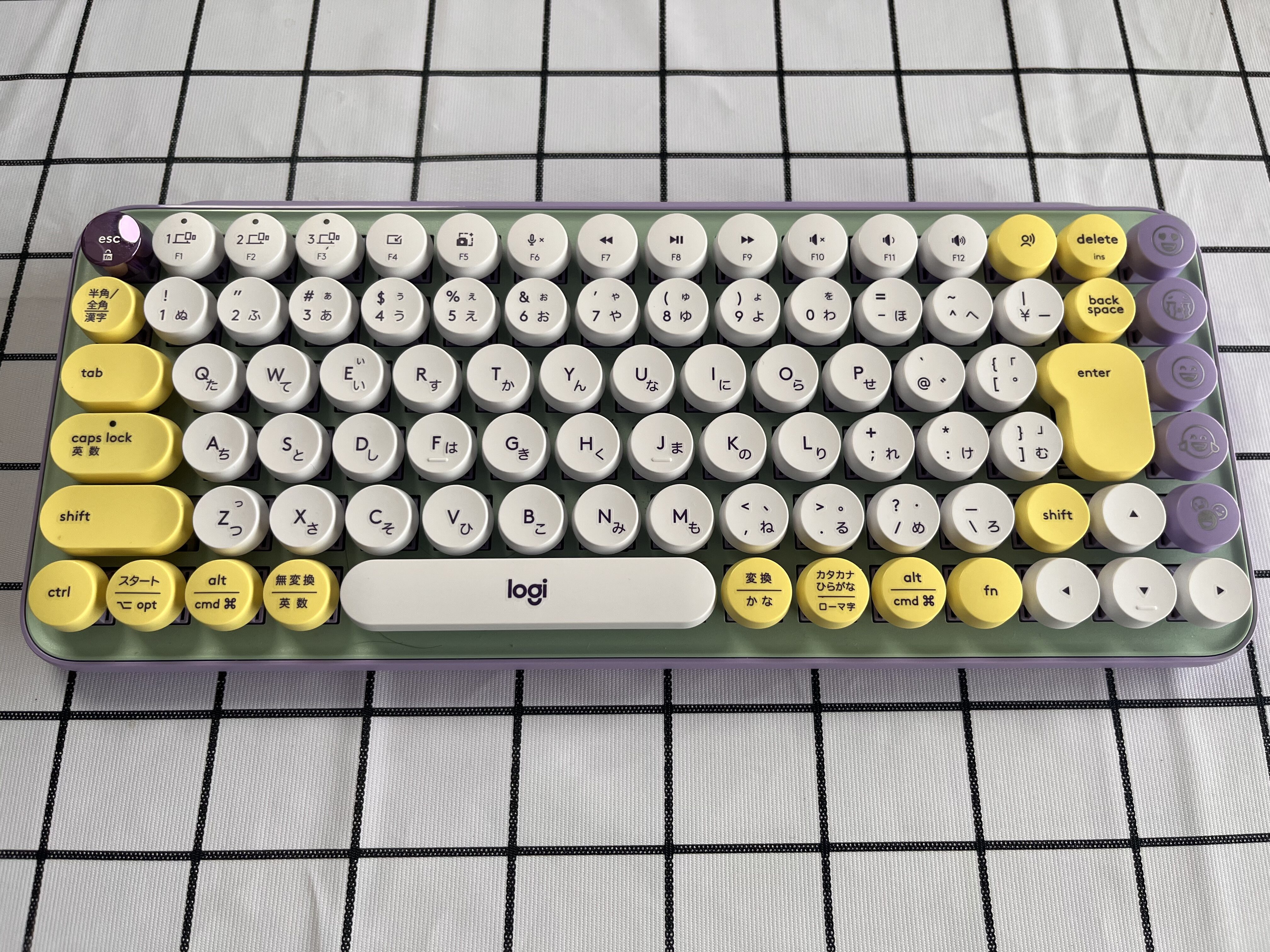
白状します。このキーボード、完全に見た目で買いました。
タイプライターみたいな丸いキー、レトロなパープルの配色。ネットで見かけた瞬間「かわいい……」と思って、スペックも打ち心地もろくに調べずにお迎えしたのが、ロジクールのPOP KEYS K730PL(パープル)です。
結論から言うと——打ちにくいです(笑)。
でも、後悔していません。
世の中のPOP KEYSレビューはガジェット好きの人たちのカスタマイズ講座みたいな記事が多いので、この記事は逆に、何も設定せず標準のまま使っている普通の人間の正直な感想を書きます。
「見た目に惹かれてるけど、実際どうなの?」という人に、いいところも困ったところも包み隠さず。
見た目と打鍵音は、間違いなくテンションが上がる
まず、いいところから。
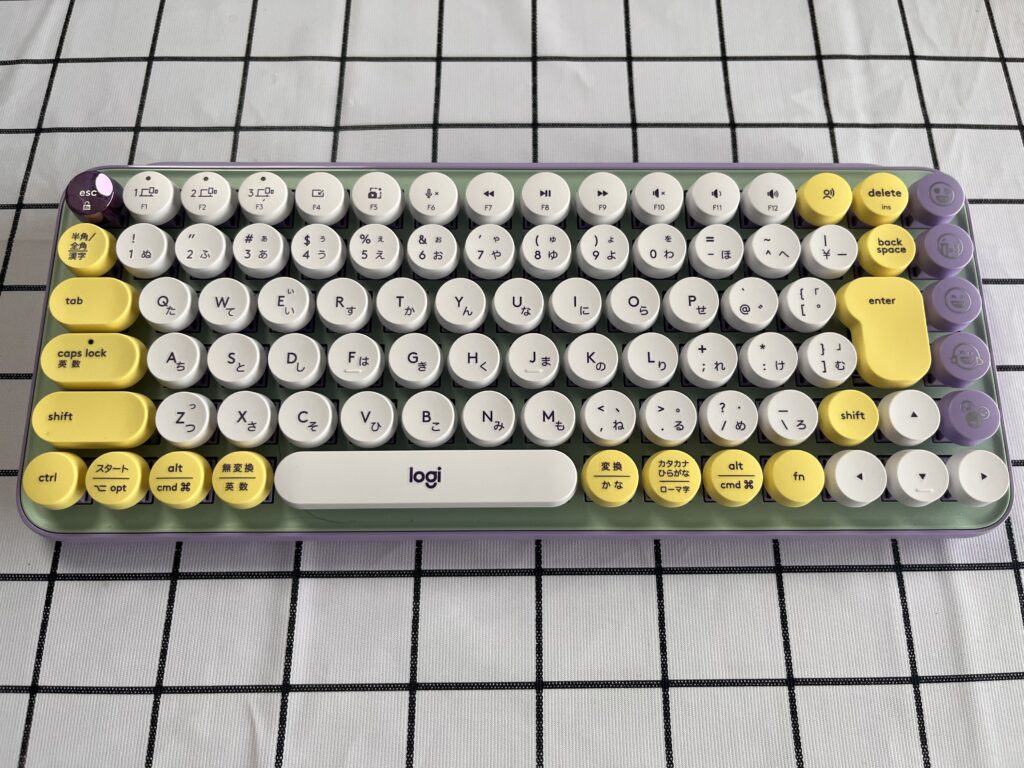
見た目は最高です。
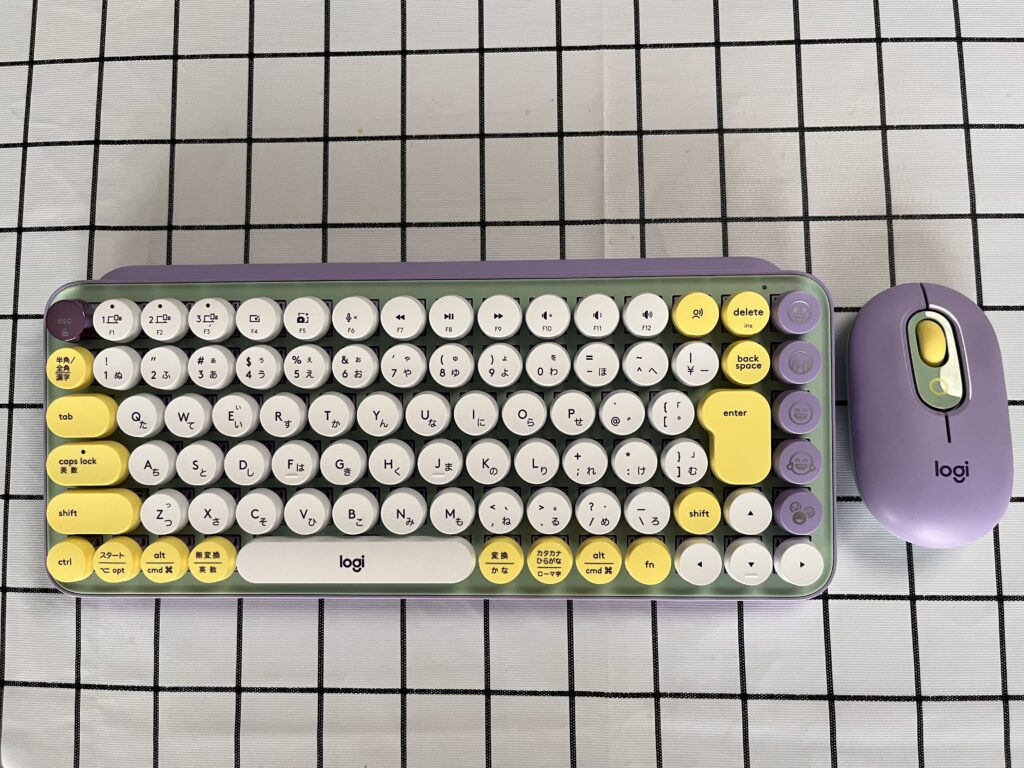
タイプライター風の丸キーとパープルの色合わせは、デスクに置いてあるだけで気分が上がります。
仕事に向かう気持ちが、ちょっとだけ軽くなる。
見た目で買う価値、ちゃんとあります。
そして予想外だったのが打鍵音。
カタカタという打鍵音が耳心地よくて、最高に気持ちいいんです。
メカニカルキーボード(茶軸)なので、打つたびにカタカタと小気味いい音がして、タイピングそのものがちょっと楽しくなります。
見た目と音。この2つは、間違いなくテンションが上がります。
正直に言う:打ちにくかった(笑)
ここからが正直レビューの本領です。
慣れない間は、打ち間違いが頻発しました。
それまで使っていたMacの標準キーボード(薄くてストロークが浅いやつ)と比べると、はるかに打ちにくかった(笑)。
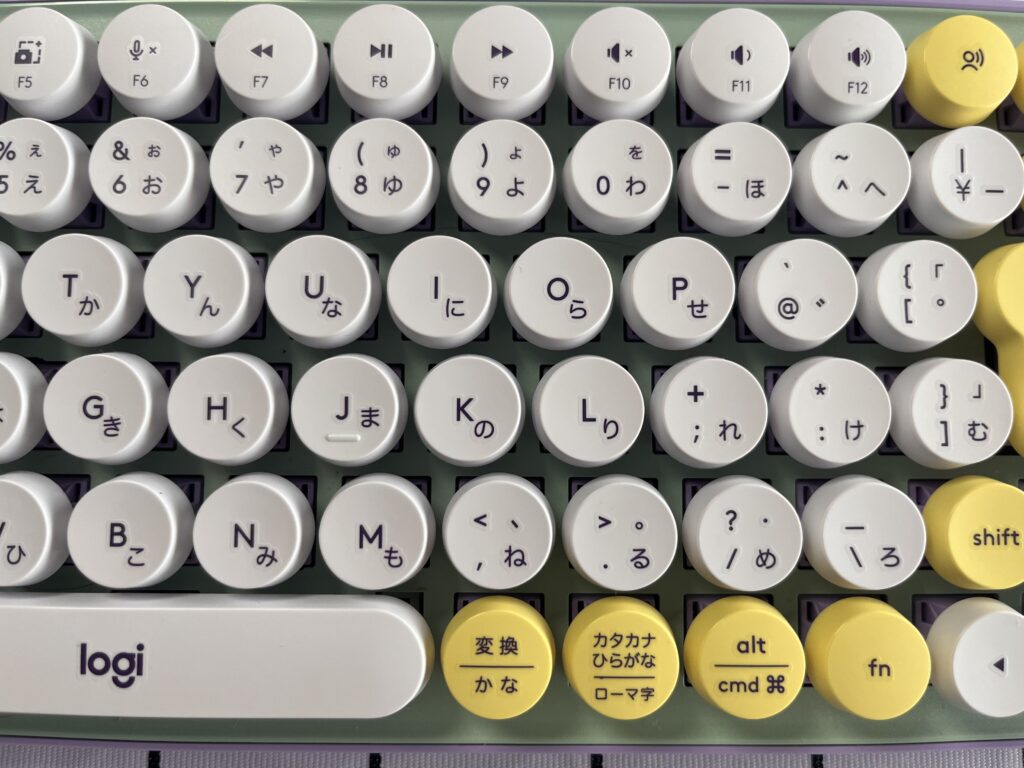
丸いキーは隣との間隔の感覚がつかみにくいし、メカニカルはキーが深い。
ペタペタ打つMacのキーボードに慣れた指には、最初は「あれ、私こんなにタイプミスする人だったっけ?」となるレベルでした。
ただ、これは慣れの問題でもあって、使い続けるうちに普通に打てるようにはなりました。
今思うと、キーの深さ(ストローク)は浅い方が打ちやすいというのが、私がこのキーボードで学んだことです。
あと、机を低くするか椅子を高くして、肘がキーボードより上に来る姿勢にすると打ちやすい気がしています(これは私の体感です)。
時々バグる:「っっっっっっっっっ」問題
そしてもうひとつ、正直に書いておきたいのがこれ。
時々、キーが連打されるバグが起きます。
どういうことかと言うと、1回しか押していないのに——
「っっっっっっっっっっっっっっっ」
みたいに、止めるまで一生入力され続けるやつです。
文章を書いている途中でこれが起きると、さすがに「おいっ」となります。
頻度は「時々」なので致命的ではないんですが、ゼロではない。
それさえなければ、打ちにくいのも許せるのに、というのが本音です。
絵文字キー、ほぼ使っていません(笑)
POP KEYSの目玉機能のひとつが、絵文字専用キー。
キーボードの右側に絵文字キーが並んでいて、ワンタッチで絵文字が出せます。
で、実際どうかというと——ほぼ使うことがありません(笑)。
私はこのキーボードをスマホに繋いだり、PCからLINEを返したりしないので、絵文字を打つ場面がそもそもない。
パソコン作業はブログ執筆や調べ物が中心なので、絵文字キーの出番がないんです。
スマホやタブレットにも繋いでチャットをよくする人なら活躍すると思いますが、私のような使い方だと「かわいい飾り」です。
それはそれで見た目に貢献しているので、いいんですけどね。
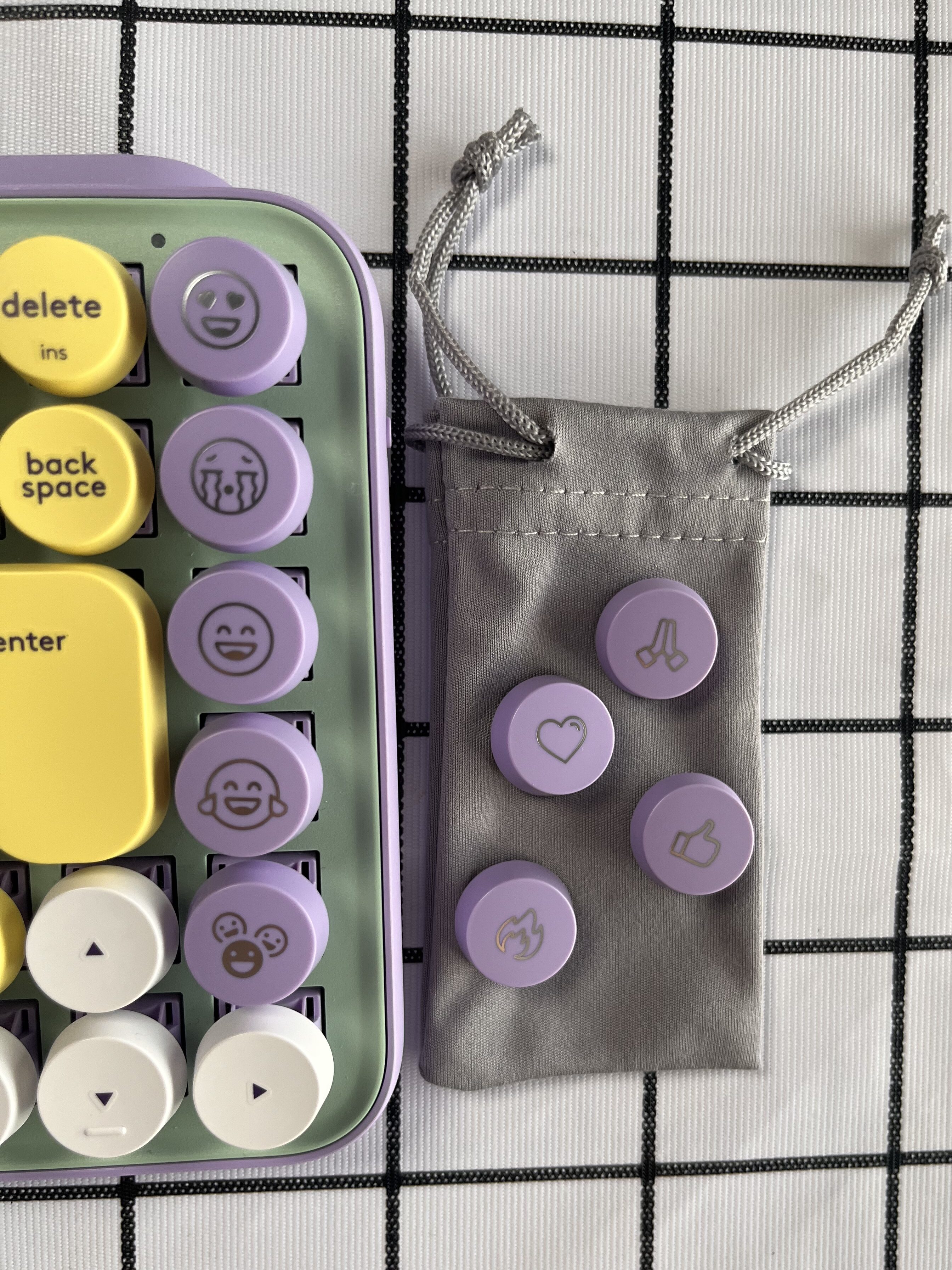
ただ、これは私がカスタマイズしていないだけで、仕様としてはかなり自由度が高いんです。
専用ソフトを使えば、絵文字自体を好きなものに変更できたり、「Action Ring」というワンスイッチでツールやプロファイルにアクセスできる機能に割り当てたり、キーボードショートカットの設定やアクション登録もできます。
使い倒す人にとっては、かなり便利に化けそうな仕様だと思います。
設定は何もいじっていません
ガジェット系のレビューだと、専用ソフトでキーをカスタマイズして……という話が定番ですが、私は細かい設定はいじり倒していません。
標準設定のみで使っています。
それでも普通に使えています。Bluetoothで繋いで、そのまま打つだけ。
電池(単4×2本)も公式では最大36ヶ月もつとのことで、電池切れの心配をした記憶がほぼありません。
「カスタマイズしないと真価を発揮しない」みたいなことはないので、設定が苦手な人でも大丈夫です。
POP MOUSEもセットで買いました。ただただ可愛い
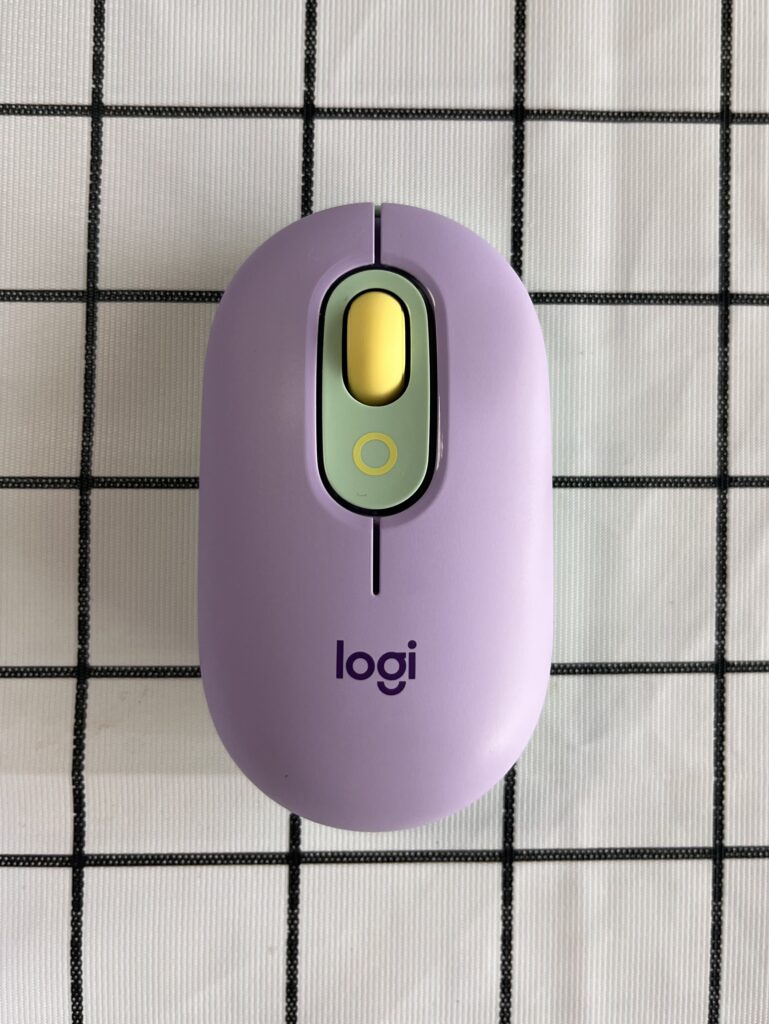
キーボードと一緒に、おそろいのPOP MOUSE(パープル)もセットで買いました。
感想は——ただただ可愛い。 以上です(笑)。
デスクの上にPOP KEYSとPOP MOUSEが並んでいる眺めは、それだけで「私のデスク、かわいい」という満足感があります。機能どうこうより、この眺めにお金を払ったんだと思っています。
こんな人に向く
- デスクを可愛くしたい人:見た目の満足度は保証します。色はパープルのほか、イエロー・グレージュ・ローズもあります
- 打鍵音の気持ちよさを味わいたい人:カタカタ音が好きなら幸せになれます
- 設定をいじらずそのまま使いたい人:標準のままで普通に使えます
見た目に惚れているなら、その直感は正しいです。打ちにくさは慣れでカバーできました。
色で迷っているなら、商品ページで4色を見比べてみてください。私はパープルにして正解でした。
こんな人には向かない
- タイピングの速さ・正確さが最優先の人:Mac標準のような浅いキーに慣れていると、確実に一度は戸惑います
- 連打バグが1回でも許せない人:頻度は低いですが、ゼロではありません
- 絵文字キーに期待してPCメインで使う人:私のように「かわいい飾り」になる可能性が高いです
まとめ:打ちにくい。でも、毎日ちょっと楽しい
POP KEYS K730PLの正直な総括です。
- 見た目と打鍵音:最高。テンションが上がる
- 打ちやすさ:Mac標準より打ちにくい(笑)。でも慣れる
- 連打バグ:時々「っっっっっ」となる。それさえなければ
- 絵文字キー:私はほぼ使っていない
- 設定:標準のままで問題なし
スペックで選んだら、たぶんこのキーボードは買っていません。
でも、毎日目に入るものが可愛いって、思った以上に生活の満足度を上げてくれるんですよね。
打ちにくさに文句を言いながら、今日もカタカタ打っています。
それくらいには、気に入っています。
あわせて読みたい
💻 同じMacBookまわりの相棒
SDカード転送が不安定で、2回買い直すことになったUSB-Cハブの正直な記録です。

コメント