
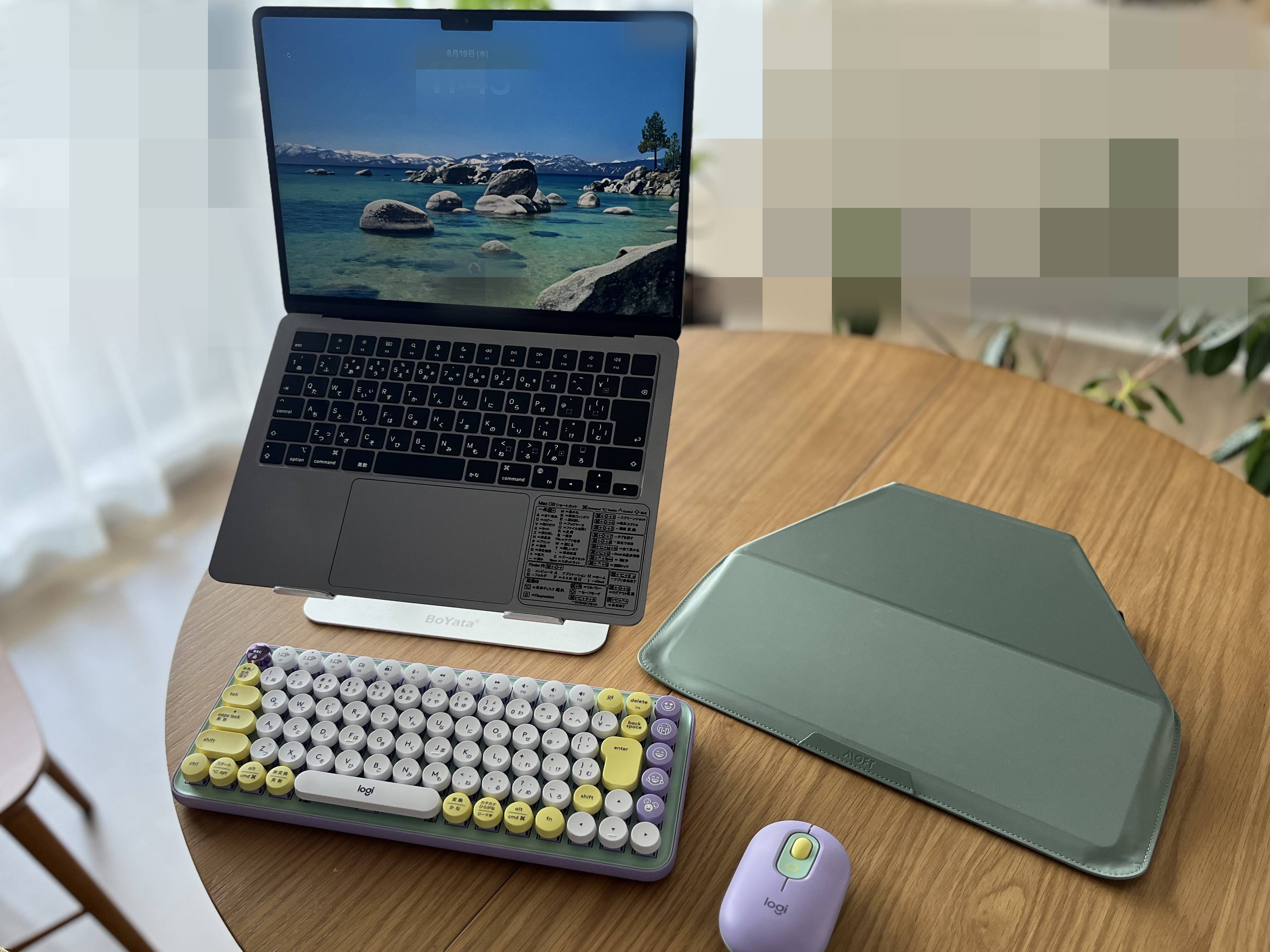
先日、パソコンの購入を迷っている友人から、こう聞かれました。
「パソコンスタンドって、必要なもの?」
言われてみれば、パソコンを買うときにスタンドまで考える人は少ないかもしれません。私も最初はそうでした。
でも今は、あった方がいいと思っています。
ただし、スタンドを置いたらそれで終わり、というわけでもありませんでした。画面を上げると、今度はキーボードの問題が出てきます。
ここが今日一番書きたいところです。
ちなみに私は、似たようなスタンドが多すぎて2〜3ヶ月も悩みました。そのあたりの経緯も正直に書いています。
なぜ必要か|机に直置きすると、姿勢が崩れる
まず、なぜスタンドが要るのかという話から。
パソコンを普通に机に置いて使うと、どうしても姿勢が悪くなります。
画面が下にあるので、それを見ようとして体が丸まる。あるいは首が前に出る。
気づくと、かなり前かがみになっているんですよね。
これが、目線の高さにモニターを近づけると、体がぐっと楽になります。
見下ろさなくていいので、背中も首もまっすぐのままでいられる。
スタンドの役割は、要するに画面を目線の高さまで持ち上げることです。
そう考えると、必要かどうかの判断もしやすいと思います。
実は、国のガイドラインにも書いてあります
体感で書いてきましたが、調べてみたら厚生労働省がちゃんと基準を出していました。
「情報機器作業における労働衛生管理のためのガイドライン」というもので、こんなことが書かれています。
- 画面の上端が、目の高さより下になるようにする
- 画面と目の距離は、おおむね40cm以上空ける
- 上腕を自然に垂らして、ひじの角度が90度以上になる位置でキーボードに手が届くようにする
ノートパソコンを机に直置きすると、この3つが全部崩れます。
画面は目より下すぎるし、近すぎるし、手も不自然な位置になる。
私が「なんとなく疲れる」と感じていたのは、気のせいではなかったわけです。
そして注目してほしいのが、3つ目の「ひじの角度」。これがあとで効いてきます。
最初はMOFTのケースを使っていた
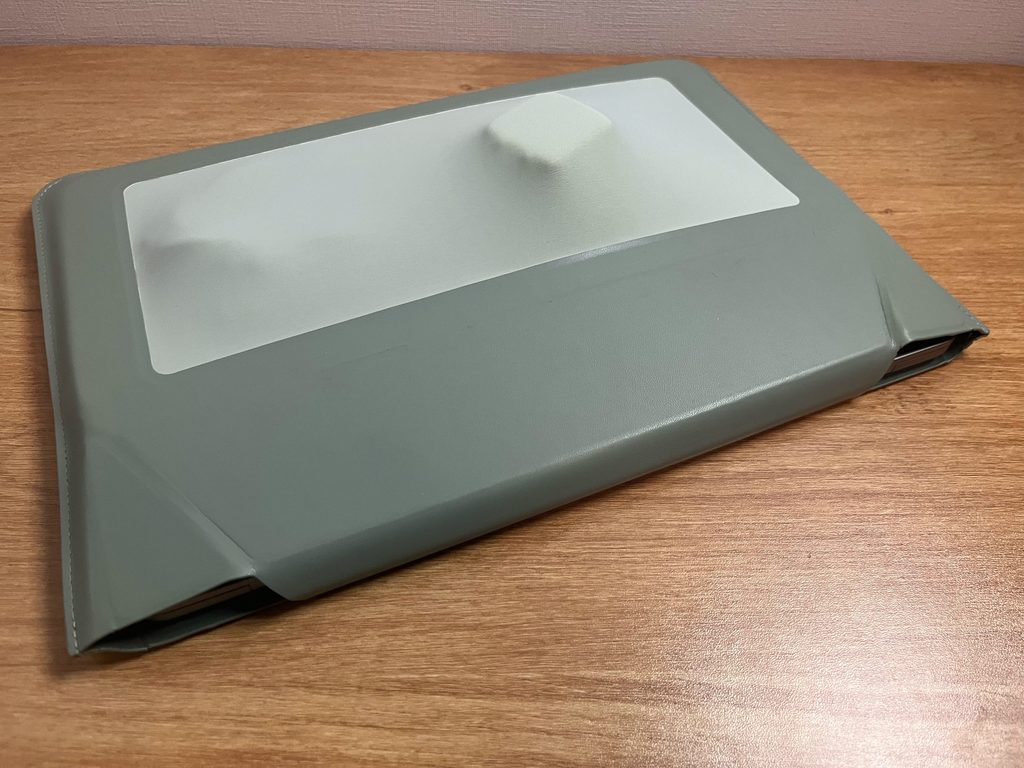
私が最初に使っていたのは、MOFTのケースでした。
袋状のスリーブなんですが、ケース自体を組み立てるとスタンドになるタイプです。
持ち運ぶときは保護ケース、開けば台になる。1つで2役なので、これはこれで便利です。
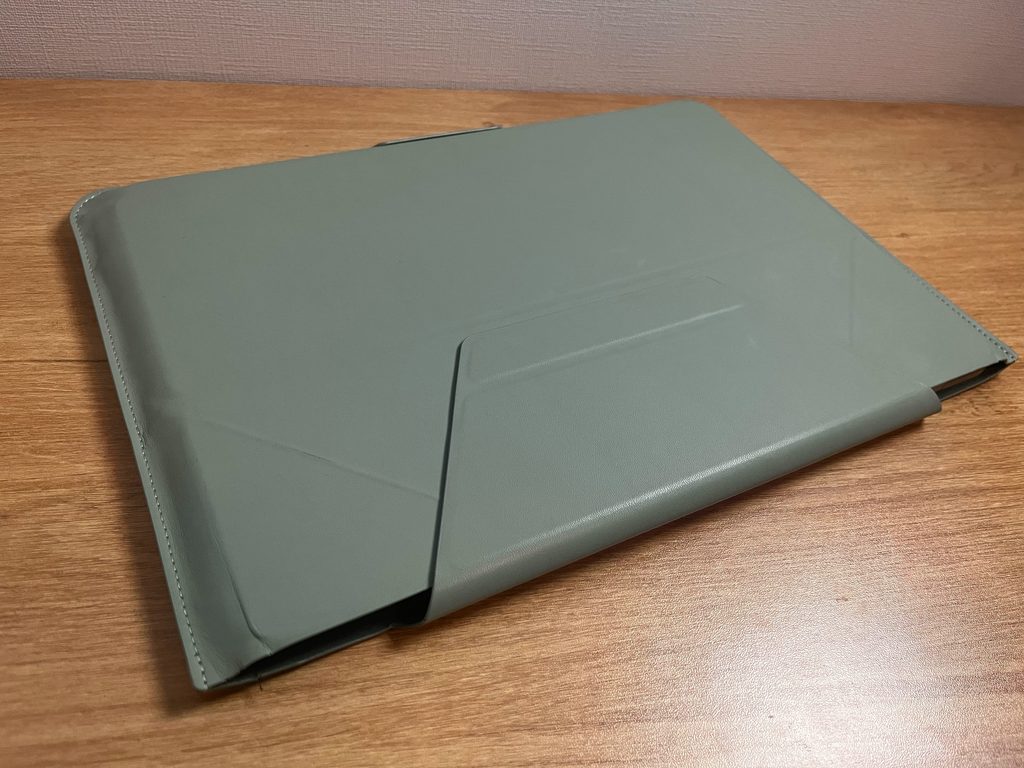
地味に便利なのが、ポケットが付いていることです。充電用のケーブルやコネクタなどの小物を一緒に入れておけるので、これひとつ持てば出先で困りません。
正直に書くと、MOFTでも高さ的には大きな問題はありませんでした。直置きに比べれば、ずっと楽です。
ただ、BOYATAに変えてから分かったことがあります。
調整の自由度が、まったく違うんです。
MOFTのケースは、組み立てると決まった高さ・決まった角度になります。
それが合っていれば問題ないんですが、「もう少しだけ上げたい」「もう少し手前に倒したい」ということができません。
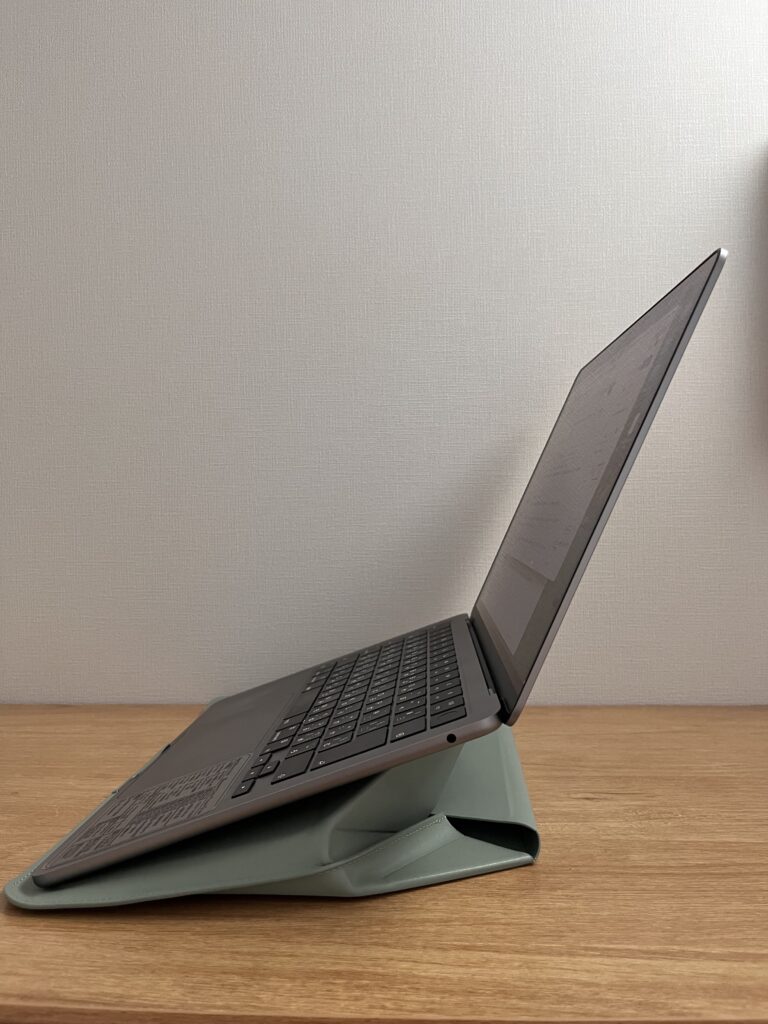
持ち運び用としては今も現役です。
でも家でじっくり作業するなら、細かく合わせられる方がいいというのが、両方使ってみた実感です。
実は、先に外付けキーボードを買っていました
順番の話をしておくと、スタンドより先に、外付けキーボードを買っていました。
もともと「外付けキーボードの方が使い勝手がいいのでは」と思っていて、楽天でロジクールのものをあれこれ眺めていたんです。そこでPOP KEYSに一目惚れしてしまって。
数日悩みました。でも楽天では在庫切れ。Amazonを見たら「残り5個以下」の表示が出ていて、それで踏み切りました。
このキーボードについては、POP KEYSの正直レビューに書いています。見た目で選んだので打ちにくさもあるんですが、それも含めて正直に書きました。
この「先に外付けキーボードがあった」という状態が、あとでスタンド選びを楽にしてくれます。詳しくは後述します。
外に持ち出すことが多い人には、この2役タイプが便利です。私も遠征のときは今でもこれを使っています。
詳しくは18Lのリュック1つで1泊2日を過ごした記事にも書きました。
BOYATAのスタンドに買い替えた
そこで買い替えたのが、BOYATAのノートパソコンスタンドです。
実は2〜3ヶ月悩みました
きっかけは、ダイニングでノートパソコンを使っていたときでした。
画面が低くて、どうしても目線が下がる。MOFTのケースで上げてはいたんですが、それでも足りませんでした。
それで探し始めたんですが、ここからが長かった。2〜3ヶ月悩みました。
理由ははっきりしていて、似たようなスタンドがたくさんありすぎて、どれにしたらいいか分からなかったんです。見た目もほとんど同じ、機能の説明もほとんど同じ。決め手が見つからないまま、カートに入れては閉じるということを繰り返していました。
最後まで迷ったのがAOOVO(アオビホ)です。あとは7段階、7+9段階といった形で高さを変えるタイプのラップトップスタンドも候補に挙がっていました。
参考までに、そのとき候補に挙げていたものを置いておきます。
私が実際に買ったのはBOYATAなので、以下はあくまで「迷った候補」です。使っていないものをレビューすることはできませんが、同じように選びかねている人の比較材料にはなると思います。
決め手は「買い直したくない」
最終的にBOYATAに決めた理由は、ものすごくシンプルでした。
安いのを買って、買い直すのが嫌だったから。
長く使えるなら、多少高くてもいい。そう考えたら、ここに落ち着きました。
結果から言うと、買った直後の感想は「超快適」です。2〜3ヶ月悩んだのは何だったんだろう、と思いました。
Amazonと楽天、どちらで買うか
購入先も比べました。私は普段から楽天をよく使うので、ポイントのことも考えたんです。
結論としては、楽天でもらえるポイントを差し引きするとAmazonととんとん。ただ価格自体はAmazonの方が安かったので、Amazonで買いました。
同じように迷っている人は、ポイント込みで比べてみてください。
購入時の価格は4,559円でした。
※価格は変動します。最新の価格はリンク先でご確認ください。
よかったところ
高さと角度を無段階で変えられるのが、一番の決め手でした。
段階が決まっているタイプだと、「もう一段上げたいけど、上げすぎる」ということが起きます。
無段階なら、自分の目線にぴったり合わせられるんですよね。
そしてもう1つ、作りがしっかりしていること。
アルミ合金製で、使っているうちにネジが緩んできたり、型がついたりしません。
この手のスタンドは固定が甘くてぐらつくことがありますが、これはその心配がないです。
ちなみに耐荷重は20kgだそうです。
ノートパソコンの重さを考えると、まったく心配のいらない数字ですね。この余裕が、ぐらつかない安心感につながっているんだと思います。
どこまで上がるのか
「無段階で調整できる」と言われても、どのくらい上がるのかが分からないと判断しづらいですよね。
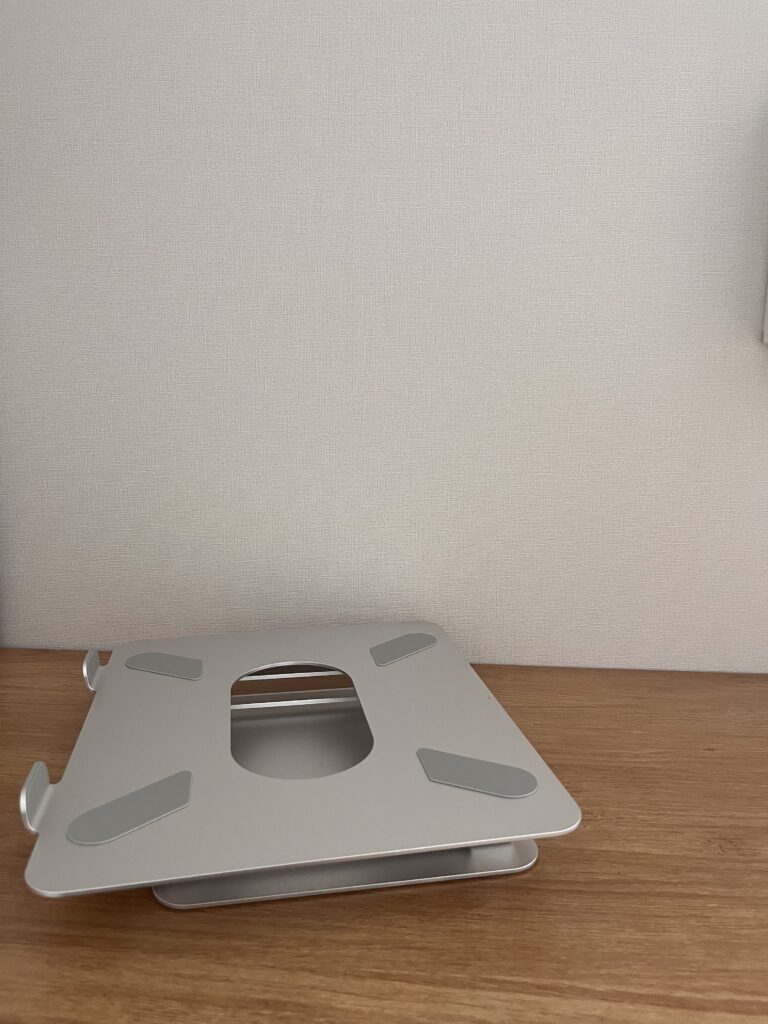
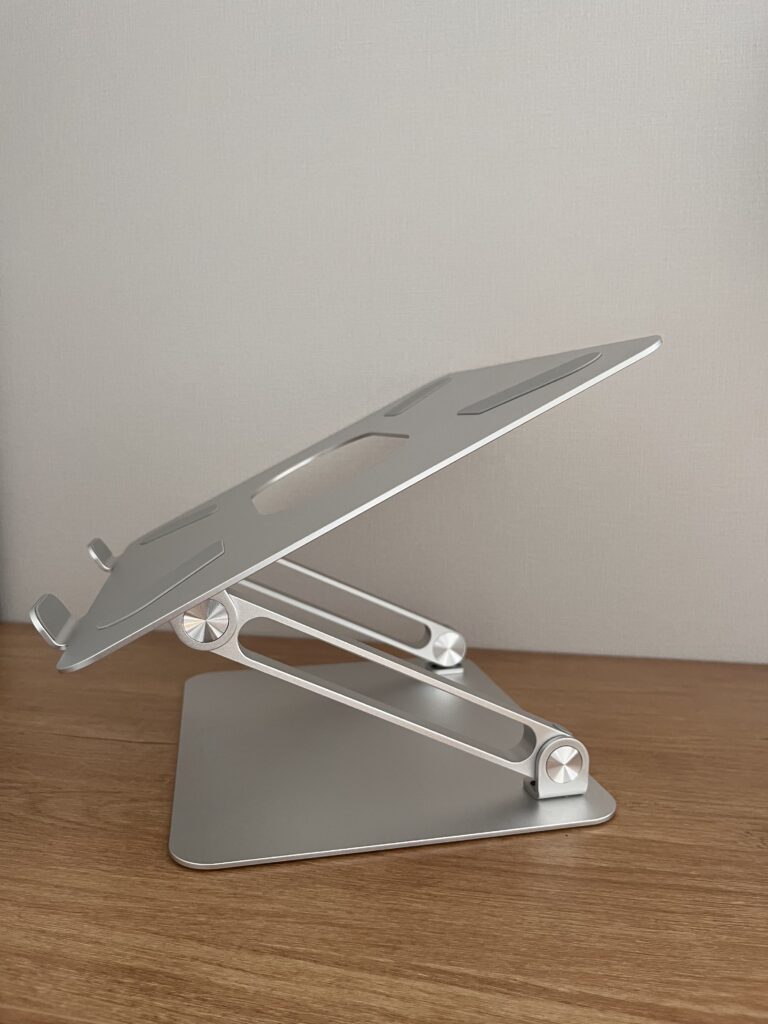
畳んだ状態と、いっぱいまで上げた状態を並べておきます。
実際に測ってみました。
- 畳んだ状態:約3cm
- 最大まで上げた状態:約29cm
3cmから29cmまで、無段階で調整できるということです。
畳めば3cmなので、使わないときは本棚の隙間くらいに立てておけます。
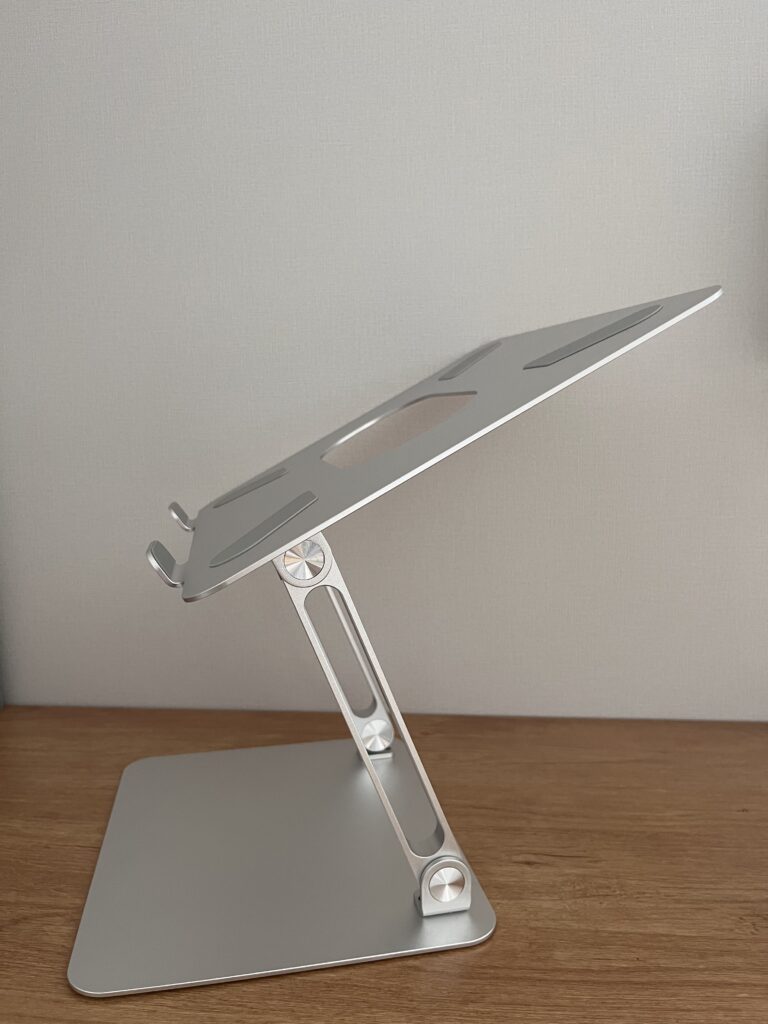
私は毎回いっぱいまで上げているわけではなく、その日の椅子の高さに合わせて微調整しています。
無段階の良さは、まさにここだと思います。
イマイチなところ
正直に書きますが、今のところ不満はありません。
強いて言えば重さでしょうか。ただ私は家でしか使わないので、まったく気になりません。
外に持ち出すことはないですし、持ち出すならMOFTのケースがあります。
据え置きで使う前提なら、重いことはむしろ安定感につながります。
机に直置きで首や背中が疲れている人は、まずこれを試してみてほしいです。
目線が上がるだけで、驚くほど変わります。
画面を上げると、今度はキーボードの問題が出てくる
ここからが、この記事で一番伝えたいところです。
スタンドで画面を上げると、必ずついてくる問題があります。
キーボードが打ちにくいんです。
考えてみれば当たり前で、パソコン本体が持ち上がるということは、キーボードも一緒に上がるわけです。
その状態で入力しようとすると、腕をずっと微妙に浮かせたままになります。
これが、じわじわ疲れる。
肩も腕も休まらないので、姿勢はよくなったのに別のところが疲れることになります。
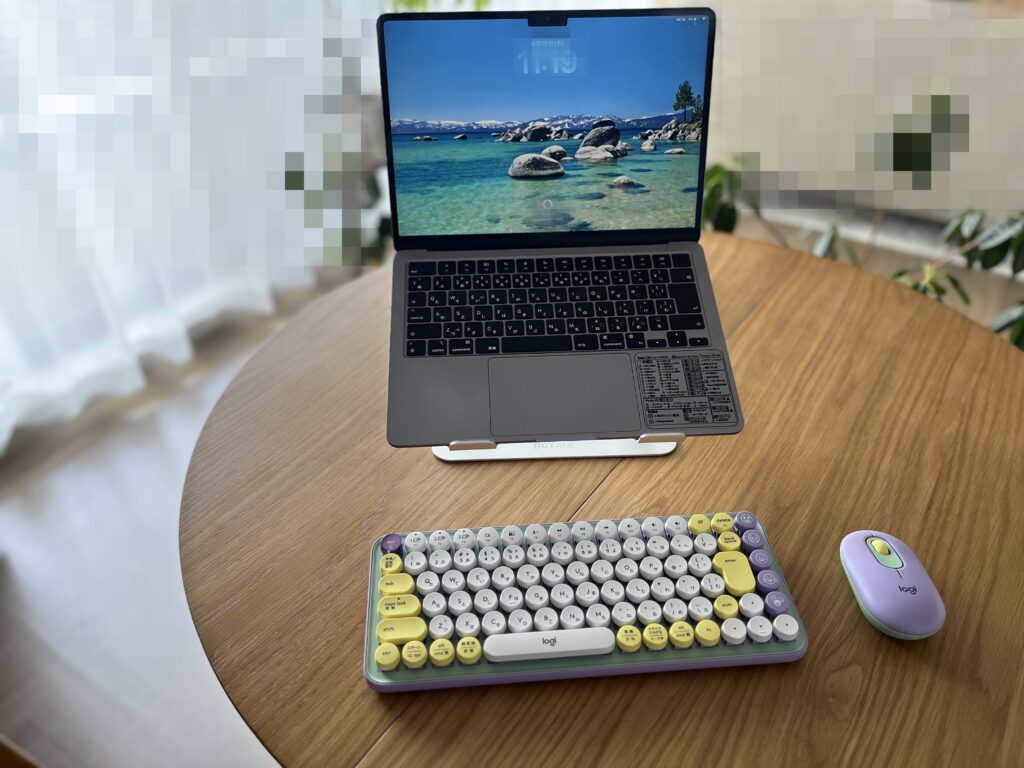
私がこの問題にぶつからずに済んだのは、先に外付けキーボードを持っていたからでした。スタンドの上でタイピングする必要がなかったので、高さをしっかり出せるタイプを選べたんです。
解決策は2つあります
これ、やり方は2通りあると思っています。
- ① スタンドを低めにして、そのまま打つ
-
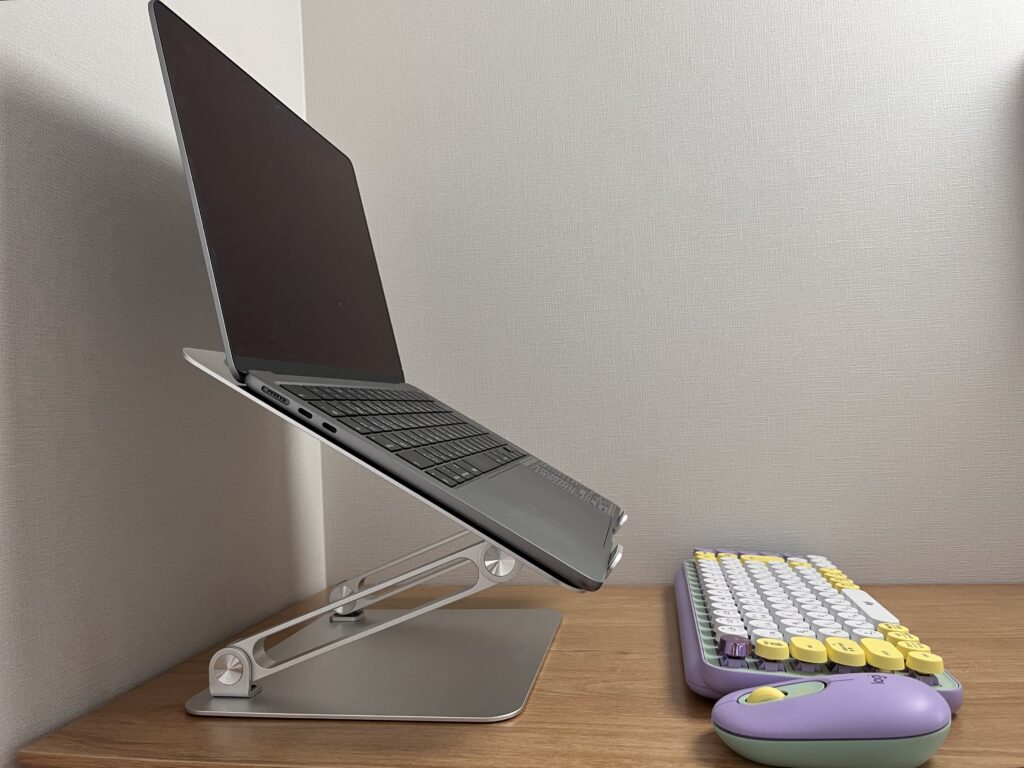
BOYATAは低い位置に下げても、直接キーボードを打ってガタつきません。
作りがしっかりしているので、これでも十分使えます。スタンドだけで完結させたい人は、この使い方ができます。 - ② スタンドを高めにして、外付けキーボードを使う
-
私が選んだのはこちらです。
私はもともと外付けキーボードとマウスを使っていました
さきほど書いたとおり、スタンドを買う前からBluetooth接続の外付けキーボードとマウスを使っていました。
そこにスタンドが加わって、作業体制が劇的に楽になりました。
- 画面は目線の高さ(スタンドが担当)
- 手は机の上に置いたまま(外付けキーボードが担当)
この2つが揃うと、画面と手を切り離せます。
さきほどのガイドラインを思い出してください。「上腕を自然に垂らして、ひじの角度が90度以上」という項目がありました。
画面を上げたまま手だけ下ろせるので、この条件を満たしやすくなります。
個人的には、少し高めにして外付けキーボードで打つ方が、肩から腕にかけての姿勢が楽です。
理由がありまして。両手を前に出すと、肩甲骨のあたりから腕にかけて、体が窄むような形になるんです。
肩が内側に入って、その流れで背中も丸まりやすくなる。
スタンドに乗せたパソコンをそのまま打つと、まさにこの状態になります。
画面は高くなったのに、腕を前に伸ばしたぶん背中が丸まる。
首は起きているのに、背中は丸まっているという、なんとも中途半端な姿勢です。結局もとの木阿弥なんですよね。
なので私は、画面は高く、キーボードは低めで手元の近くという配置に落ち着きました。
目線は上げつつ、手は体の近くに置いておく。この形が一番楽です。
ただし、これは好みの問題だと思います
正直に書いておくと、どちらが正解ということはないと思っています。
モニターをどのくらいの高さにするか、それに合わせてどうキーを打つか。
このあたりは、けっこう好みが分かれるところなんじゃないでしょうか。
低めにして直接打つのが落ち着く人もいるはずです。
BOYATAはどちらの使い方でも安定するので、買ってから試して決められるのがいいところだと思います。
私の場合はたまたま②が合っていた、というだけの話です。
今の使い分け|家はBOYATA、持ち運びはMOFT
結局、どちらも現役です。
- 家で作業するとき:BOYATAのスタンド
- 外に持っていくとき:MOFTのケース
買い替えたというより、役割が分かれたという感じです。
MOFTのケースは持ち運びの保護も兼ねているので、外に出るならこちらしかありません。
家で長時間座って作業するなら、細かく調整できるBOYATA。用途が違うので、どちらが上ということもないと思っています。
こんな人に向く
- 机に直置きで、首や背中が疲れている人:目線が上がるだけでかなり変わります
- 家で長時間パソコン作業をする人:据え置き前提なら重さは気になりません
- 高さを細かく合わせたい人:無段階調整なので、自分の目線にぴったり合わせられます
- 使い方を試しながら決めたい人:低くして直接打つことも、高くして外付けにすることもできます
こんな人には向かない
- スタンドを持ち歩きたい人:重さがあるので、外に持ち出す用途には向きません
- 画面をとにかく高くしたい人:外付けキーボードなしで高くすると、腕が浮いて疲れます。セットで考える必要があります
- とにかく安く済ませたい人:もっと安いスタンドもあります。作りのしっかりさに納得できるかどうかだと思います
まとめ:スタンドは「セットで」考える
- なぜスタンドが要るのか
-
机に直置きすると、画面を見ようとして姿勢が崩れます。目線の高さまで上げると、首も背中も楽になります
- 国の基準でも同じ
-
厚生労働省のガイドラインでも、画面の上端は目より下・距離は40cm以上・ひじは90度以上とされています
- MOFTとの違い
-
高さ自体は問題ありませんでした。違うのは調整の自由度。BOYATAは約3cm〜29cmで無段階に変えられます
- 買うまで
-
似たようなスタンドが多すぎて2〜3ヶ月悩みました。決め手は「安いのを買って買い直すのが嫌だから」
- 画面を上げると起きること
-
本体のキーボードが打ちにくくなります。対処は2つ。①低めにして直接打つ(BOYATAはガタつかないので可能)②高めにして外付けキーボードを使う
- 私の場合
-
先に外付けキーボードを持っていたので、高さを出せるスタンドを選べました。両手を前に出すと肩甲骨から腕にかけて窄んで背中が丸まるので、画面は高く・キーボードは低めで手元近くが合っています。ただしここは好みが分かれるところだと思います
- 今の使い分け
-
家=BOYATA、持ち運び=MOFT。どちらも現役です
「スタンドって必要?」と聞かれたら、私はこう答えます。
あった方がいいです。ただし、キーボードをどう打つかまで含めて考えてみてください。
あわせて読みたい
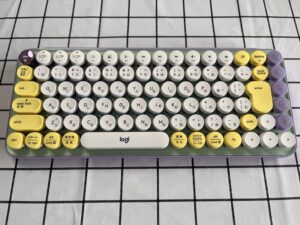
👇この記事で書いた外付けキーボードとマウスです
👇持ち運び用のMOFTケースについても書いています


コメント